Manual Penggunaan Tani Flow
Panduan penggunaan produk sistem irigasi otomatis Tani Flow
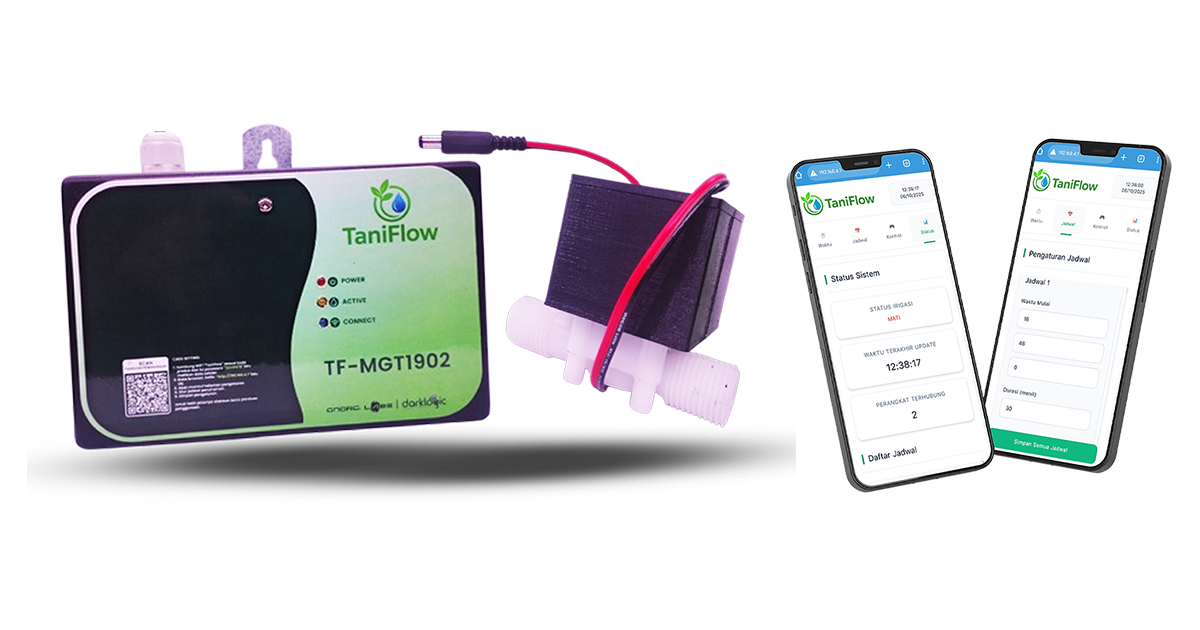
Manual Penggunaan TaniFlow
Sistem Irigasi Otomatis
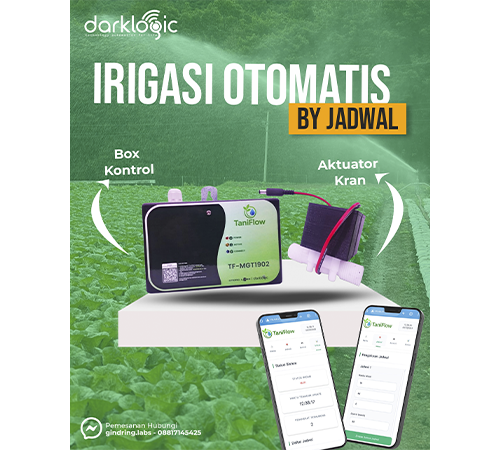
ℹ️ INFORMASI PRODUK
| Item | Detail |
|---|---|
| Nama Produk | TANIFLOW - Sistem Irigasi Otomatis |
| Interface | Web Control Panel |
| Versi Manual | 2.0 |
| Tanggal | September 2025 |
| Akses | 192.168.4.1 (Hotspot Mode) |
| Versi | 1.2 |
1. Pengenalan Singkat
TaniFlow adalah sistem irigasi otomatis yang dirancang untuk memudahkan pengelolaan irigasi tanaman secara terjadwal. Sistem ini dapat:
- Mengatur jadwal irigasi hingga 15 slot waktu berbeda
- Kontrol durasi irigasi per jadwal (1-60 menit). Maksimal 60 Menit
- Pengaturan hari aktif untuk setiap jadwal
- Kontrol manual kapan saja (Limit waktu durasi aktif selama 1 menit.)
- Monitoring real-time status sistem
- Antarmuka web yang mudah digunakan
2. Spesifikasi Teknis
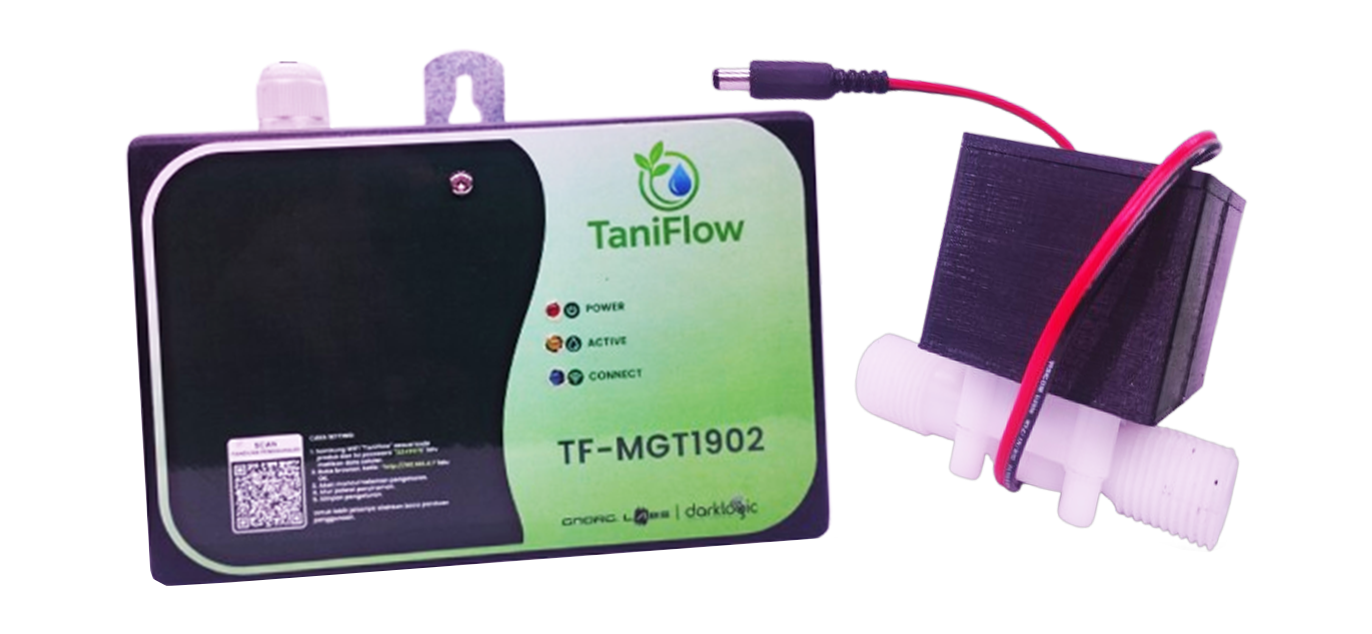 Produk TaniFlow
Hardware
- Kode Produksi
- Kode ini digunakan untuk nama hotspot
TF-MGT1902
- Kode ini digunakan untuk nama hotspot
- Indikator
- Power: Sebagai penanda bahwa sistem siap digunakan
Led Merah - Active: Sebagai penanda bahwa sistem irigasi sudah aktif
Led Kuning - Connect: Sebagai penanda bahwa sistem sedang berkoneksi dengan HP atau Laptop
Led Biru
- Power: Sebagai penanda bahwa sistem siap digunakan
- Catu Daya: 220V AC
- Konektor Aktuator Kran
sebelah kiri product- Berfungsi sebagai koneksi ke aktuator kran
Software
- WiFi Mode: Access Point (AP)
- Wifi Default: TF-MGT1902
nama hostpsot sesuai kode produksi yang tertera pada kemasan - Password WiFi Default: 12345678
- IP Address: 192.168.4.1
Fitur Kontrol
- Maksimal Jadwal: 15 jadwal aktif
- Durasi Irigasi: 1-60 menit per jadwal
maksimal 60 menit, lebih dari itu tidak disarankan, karena memperpendek umur pakai aktuator kran - Pengaturan Hari: Tersedia pilihan hari aktif
Senin-Minggu- Terdiri dari singkatan pada sistem:
- Senin= Sn
- Selasa= Sl
- Rabu= Rb
- Kamis= Km
- Jumat= Jm
- Sabtu= Sb
- Minggu= Mg
- Terdiri dari singkatan pada sistem:
3. Persiapan Awal
Langkah 1: Persiapan Perangkat
- Pastikan aktuator kran terpasang dengan benar pada pipa air
- Pastikan alat kontrol TaniFlow sudah terhubung dengan aktuator kran
- Jauhkan alat kontrol TaniFlow dengan air secara langsung
Langkah 2: Nyalakan Perangkat
- Colokkan kabel AC ke stopkontak listrik
- Lampu indikator power akan menyala dan anda akan mendengar 2x bunyi “beep” pendek yang menandakan sistem siap
4. Cara Mengakses Sistem
Melalui Smartphone/Tablet
- Buka Pengaturan WiFi di perangkat Anda
- Cari jaringan WiFi dengan nama: TF-MGT1902
sesuai kode produk pada kemasan - Hubungkan dengan password: 12345678
- Matikan data seluler hp
- Buka browser (Chrome, Firefox, Safari, dll)
- Ketik alamat:
192.168.4.1atauhttp://192.168.4.1 - Halaman TaniFlow akan muncul otomatis
Melalui Laptop/PC
- Klik icon WiFi di taskbar
- Cari jaringan WiFi dengan nama: TF-MGT1902
sesuai kode produk pada kemasan - Hubungkan dengan password: 12345678
- Buka browser favorit Anda
- Ketik alamat:
192.168.4.1atauhttp://192.168.4.1 - Halaman TaniFlow akan muncul otomatis
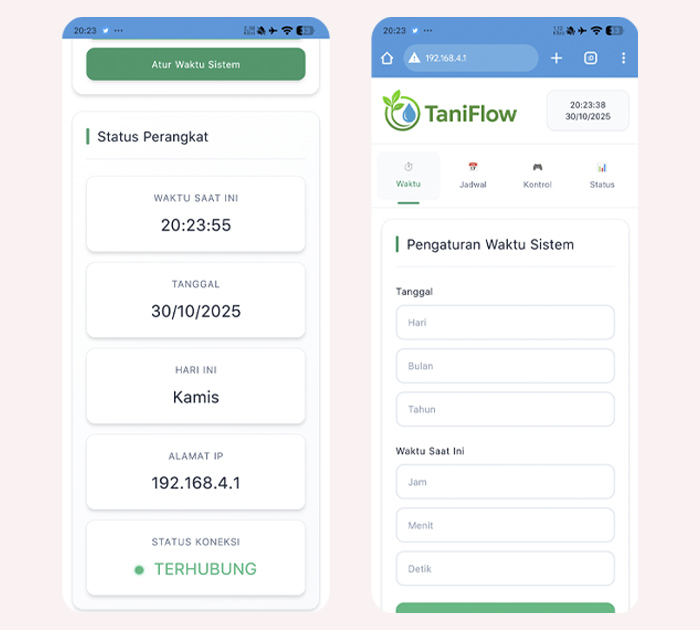 Menu Pengaturan Waktu Sistem
5. Pengaturan Waktu Sistem
Sebelum menggunakan jadwal otomatis, Anda harus mengatur waktu sistem terlebih dahulu.
Cara Mengatur Waktu
- Buka Tab “Waktu” di menu navigasi
- Anda akan melihat form pengaturan waktu dengan isian:
- Tanggal: Hari, Bulan, Tahun
- Waktu: Jam, Menit, Detik
Opsi Pengaturan
Opsi 1: Gunakan Waktu HP (Otomatis)
- Klik tombol “Ambil Waktu HP”
- Form akan terisi otomatis dengan waktu perangkat Anda
- Klik tombol “Atur Waktu Sistem”
- Tunggu notifikasi berhasil
Opsi 2: Input Manual
- Isi manual setiap isian:
- Hari: 1-31
- Bulan: 1-12
- Tahun: 2023-2099
- Jam: 0-23 (format 24 jam)
- Menit: 0-59
- Detik: 0-59
- Klik tombol “Atur Waktu Sistem”
Verifikasi Waktu
Setelah pengaturan, cek “Status Perangkat” di bawah form untuk memastikan:
- Waktu sudah sesuai
- Tanggal sudah benar
- Hari sudah tepat
⚠️ Penting: Waktu yang akurat sangat penting untuk jadwal berjalan dengan tepat!
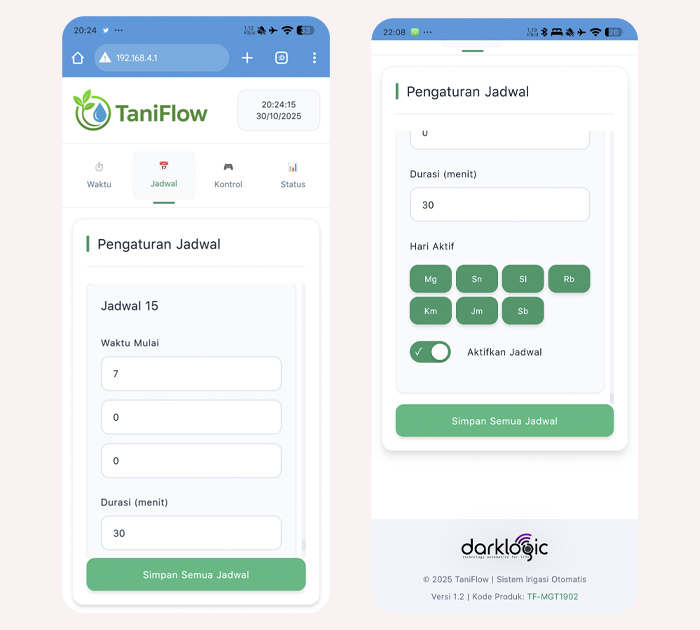 Menu Pengaturan Jadwal
6. Pengaturan Jadwal Irigasi
TaniFlow mendukung hingga 15 jadwal berbeda yang dapat dikonfigurasi secara praktis.
Cara Mengatur Jadwal
- Buka Tab “Jadwal” di menu navigasi
- Anda akan melihat 15 kartu jadwal (Jadwal 1 - Jadwal 15)
Konfigurasi Setiap Jadwal
Setiap jadwal memiliki pengaturan:
1. Waktu Mulai
- Jam: 0-23 (format 24 jam)
- Menit: 0-59
- Detik: 0-59
Contoh: Untuk irigasi jam 6 pagi, set: 06:00:00
2. Durasi Irigasi
- Range: 1-60 menit
- Input: Masukkan angka durasi dalam menit
Contoh: Untuk irigasi 15 menit, masukkan: 15
3. Hari Aktif
Pilih hari-hari kapan jadwal ini akan berjalan:
- Mg = Minggu
- Sn = Senin
- Sl = Selasa
- Rb = Rabu
- Km = Kamis
- Jm = Jumat
- Sb = Sabtu
Cara memilih:
- Klik tombol hari untuk mengaktifkan (tombol akan berubah warna)
- Klik lagi untuk menonaktifkan
- Anda bisa memilih satu atau lebih hari
4. Status Aktif/Non-aktif
- Toggle Switch: Geser untuk aktifkan/nonaktifkan jadwal
- Hijau = Aktif
- Abu-abu = Non-aktif
Jadwal yang non-aktif tidak akan berjalan meskipun sudah waktunya
Contoh Pengaturan Jadwal
Contoh 1: Irigasi Pagi Setiap Hari
- Waktu:
06:00:00 - Durasi:
15menit - Hari: Semua hari dipilih (Mg, Sn, Sl, Rb, Km, Jm, Sb)
- Status: Aktif ✅
Contoh 2: Irigasi Sore Hari Kerja
- Waktu:
17:00:00 - Durasi:
20menit - Hari: Senin sampai Jumat (Sn, Sl, Rb, Km, Jm)
- Status: Aktif ✅
Contoh 3: Irigasi Tambahan Weekend
- Waktu:
14:00:00 - Durasi:
30menit - Hari: Sabtu dan Minggu (Sb, Mg)
- Status: Aktif ✅
Menyimpan Jadwal
- Setelah semua jadwal dikonfigurasi
- Scroll ke bawah
- Klik tombol “Simpan Semua Jadwal”
- Tunggu notifikasi berhasil
- Anda akan mendengar bunyi “beep” sebagai konfirmasi
💡 Tips: Semua jadwal akan tersimpan di memori internal dan tidak akan hilang meskipun listrik mati!
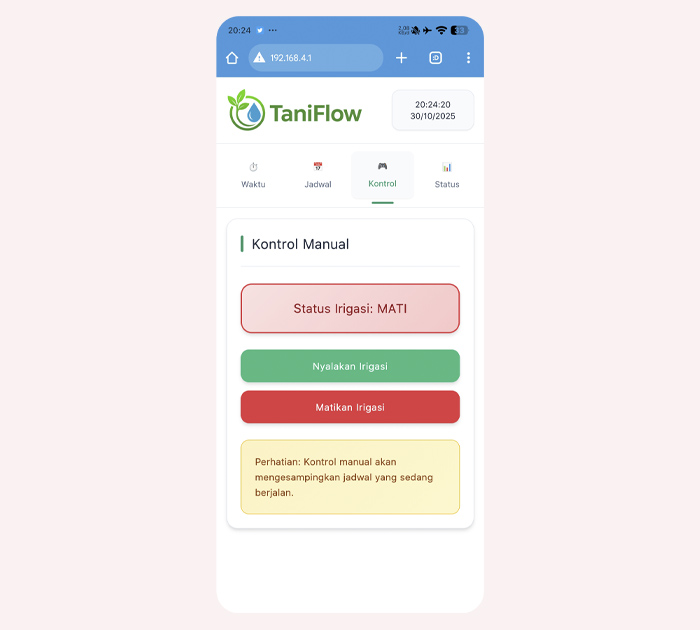 Menu Kontrol Manual
7. Kontrol Manual
Anda dapat mengontrol irigasi secara manual kapan saja, terlepas dari jadwal yang sudah diatur.
Cara Menggunakan Kontrol Manual
- Buka Tab “Kontrol” di menu navigasi
- Anda akan melihat:
- Status irigasi saat ini (AKTIF/MATI)
- Durasi tersisa (jika sedang aktif)
- Tombol kontrol
Tombol Kontrol
Nyalakan Irigasi
- Klik tombol “Nyalakan Irigasi” (biru)
- Irigasi akan berjalan selama 1 menit (default)
- Status akan berubah menjadi “AKTIF”
Matikan Irigasi
- Klik tombol “Matikan Irigasi” (merah)
- Irigasi akan langsung berhenti
- Status akan berubah menjadi “MATI”
Monitoring Real-time
Saat irigasi aktif, Anda dapat melihat:
- Status: Menampilkan “Status Irigasi: AKTIF” dengan warna hijau
- Durasi Tersisa: Countdown waktu tersisa dalam format “Xm Ys”
Contoh: Durasi tersisa: 0m 45s artinya masih ada 45 detik lagi
Perilaku Kontrol Manual
⚠️ Perhatian:
- Kontrol manual akan mengesampingkan jadwal otomatis yang sedang berjalan
- Jika Anda menyalakan manual, lalu ada jadwal otomatis yang waktunya tiba, jadwal otomatis tidak akan berjalan hingga kontrol manual selesai
- Setelah kontrol manual selesai, sistem akan kembali mengikuti jadwal otomatis
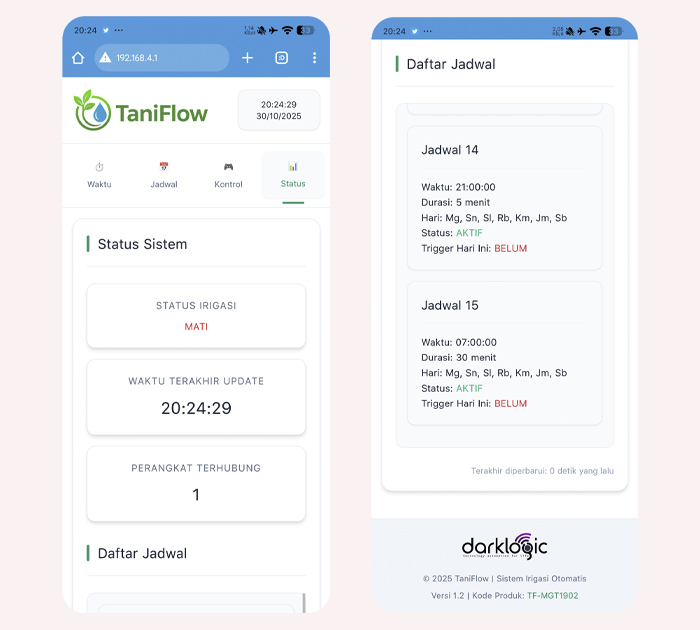 Menu Status Sistem
8. Monitoring Status Sistem
Menu Status membantu Anda memantau kondisi sistem secara keseluruhan.
Cara Mengakses
- Buka Tab “Status” di menu navigasi
- Anda akan melihat beberapa informasi penting
Informasi Status Sistem
1. Status Irigasi
- AKTIF: Irigasi sedang berjalan (warna hijau)
- MATI: Irigasi tidak berjalan (warna abu-abu)
2. Waktu Terakhir Update
Menampilkan waktu terakhir sistem mengirim data ke antarmuka web
3. Perangkat Terhubung
Menampilkan jumlah perangkat (smartphone/laptop) yang terhubung ke WiFi TaniFlow
Daftar Jadwal
Di bagian bawah menu Status, terdapat Daftar Jadwal yang menampilkan:
Untuk Setiap Jadwal:
- Waktu: Kapan irigasi akan dimulai
- Durasi: Berapa lama irigasi akan berjalan
- Hari: Hari-hari apa saja jadwal ini aktif
- Status: AKTIF/NON-AKTIF
- Trigger Hari Ini: SUDAH/BELUM
- SUDAH: Jadwal ini sudah dijalankan hari ini
- BELUM: Jadwal ini belum dijalankan hari ini
Status Koneksi (Header)
Di bagian atas halaman (semua tab), terdapat indikator koneksi:
- Lingkaran Hijau + “TERHUBUNG”: Sistem aktif dan perangkat terhubung
- Lingkaran Merah + “TIDAK TERHUBUNG”: Tidak ada perangkat terhubung
Auto-refresh
Status sistem akan otomatis diperbarui setiap 1 detik untuk menampilkan informasi terkini.
9. Troubleshooting
Masalah Umum dan Solusi
1. Tidak Bisa Terhubung ke WiFi TaniFlow
Gejala: SSID TF-MGT1902 tidak muncul di daftar WiFi
Solusi:
- Pastikan alat sudah menyala (cek LED indikator)
- Restart perangkat TaniFlow (cabut-pasang adaptor)
- Tunggu 10-20 detik sampai sistem booting
- Coba scan ulang WiFi di perangkat Anda
- Pastikan Anda berada dalam jangkauan WiFi (maksimal 10-15 meter)
2. Halaman Web Tidak Muncul
Gejala: Sudah terhubung WiFi tapi halaman tidak terbuka
Solusi:
- Pastikan sudah mengetik alamat yang benar:
192.168.4.1 - Coba tambahkan
http://di depan:http://192.168.4.1 - Clear cache browser
- Coba browser lain
- Restart smartphone/laptop Anda
- Disconnect dan connect ulang WiFi
3. Waktu Tidak Akurat
Gejala: Waktu sistem tidak sesuai dengan waktu sebenarnya
Solusi:
- Buka tab “Waktu”
- Klik “Ambil Waktu HP”
- Klik “Atur Waktu Sistem”
- Jika masalah berlanjut, coba input manual
- Periksa baterai backup RTC (mungkin perlu diganti)
4. Jadwal Tidak Berjalan
Gejala: Sudah waktunya tapi irigasi tidak jalan
Cek hal berikut:
- Apakah waktu sistem sudah benar?
- Apakah jadwal sudah dalam status AKTIF? (toggle switch hijau)
- Apakah hari ini termasuk dalam hari aktif jadwal tersebut?
- Apakah jadwal sudah “Trigger Hari Ini: SUDAH”? (setiap jadwal hanya jalan 1x per hari)
- Cek tab “Status” untuk melihat detail jadwal
5. Irigasi Tidak Berhenti
Gejala: Irigasi terus berjalan melewati durasi yang ditentukan
Solusi:
- Buka tab “Kontrol”
- Klik tombol “Matikan Irigasi”
- Jika masih tidak berhenti, restart perangkat TaniFlow
- Cek koneksi solenoid valve
6. Solenoid Tidak Berfungsi
Gejala: Sistem menunjukkan AKTIF tapi air tidak mengalir
Cek:
- Apakah solenoid valve terpasang dengan benar?
- Apakah ada tekanan air?
- Apakah kabel solenoid terhubung ke pin yang benar (D7)?
- Coba kontrol manual untuk tes
- Cek power supply 12V
7. LED WiFi Tidak Berkedip
Gejala: LED tidak berkedip meskipun sudah terhubung
Info:
- LED akan berkedip (2 detik nyala, 1 detik mati) hanya jika ada perangkat yang terhubung
- Jika tidak ada yang terhubung, LED akan mati (normal)
- Jika masalah berlanjut, cek koneksi LED ke pin D5
8. Buzzer Tidak Bunyi
Gejala: Tidak ada bunyi beep saat startup atau saat menyimpan
Info:
- Ini bukan masalah kritis, sistem tetap berfungsi normal
- Jika perlu, cek koneksi buzzer ke pin D6
10. Perawatan dan Tips
Perawatan Rutin
Mingguan
- Cek Status Sistem
- Buka tab “Status” untuk memastikan semua berjalan normal
- Verifikasi jadwal yang sudah dijalankan
- Uji Kontrol Manual
- Test nyalakan dan matikan manual untuk memastikan responsif
Bulanan
- Cek Waktu Sistem
- Bandingkan dengan waktu sebenarnya
- Atur ulang jika ada perbedaan signifikan
- Bersihkan Perangkat
- Lap dengan kain lembut untuk membersihkan debu
- Jangan gunakan air untuk membersihkan
- Cek Koneksi Fisik
- Pastikan semua kabel terhubung dengan baik
- Cek kondisi solenoid valve
6 Bulan Sekali
- Kalibrasi Jadwal
- Review dan sesuaikan jadwal dengan kebutuhan tanaman
Tips Penggunaan Optimal
💡 Efisiensi Irigasi
- Pagi Hari: Set jadwal pagi (05:00-07:00) untuk efisiensi air
- Malam Hari: Alternatif baik untuk menghindari penguapan (18:00-20:00)
- Hindari Siang: Irigasi siang hari (11:00-15:00) kurang efisien karena penguapan tinggi
💡 Durasi Irigasi
- Tanaman Kecil: 5-10 menit
- Tanaman Sedang: 15-20 menit
- Tanaman Besar/Pohon: 30-60 menit
- Sesuaikan dengan jenis tanah (tanah liat lebih lama, berpasir lebih cepat)
💡 Pengaturan Jadwal Cerdas
- Musim Kemarau: Tingkatkan frekuensi (2-3x sehari)
- Musim Hujan: Kurangi frekuensi atau non-aktifkan beberapa jadwal
- Weekday vs Weekend: Buat jadwal berbeda untuk hari kerja dan akhir pekan
Informasi Kontak
Jika mengalami masalah teknis yang tidak dapat diatasi:
Produk: TaniFlow - Sistem Irigasi Otomatis
Versi: 1.2
Hubungi :
- Whatsapp: 08817145425
- Instagram: gindring.labs
11. Lampiran: Spesifikasi
Konsumsi Daya
- Standby: ~2W
- Saat Irigasi Aktif: 12-15W
Terima kasih telah menggunakan TaniFlow!
Irigasi otomatis, tanaman sehat, panen melimpah! 🌱💧